整合包下载与使用☍
简介☍
基于 sd-webui-all-in-one/Installer 全自动构建的整合包,下载解压后即可使用。Stable Diffusion WebUI、ComfyUI、InvokeAI、Fooocus、SD Trainer、Qwen TTS WebUI、RVC Next WebUI、Mizuoto TTS WebUI 八类产品及其受支持变体已经内置 Hanafubuki 便携版,解压后优先运行 hanafubuki-launcher.exe;Installer 生成的 PowerShell 管理脚本继续作为直接管理和故障恢复入口。
可以使用 AI 整合包下载器 下载并自动解压整合包。Windows 整合包通常使用 7z 格式;若系统不支持该格式,请使用 7-Zip / Bandizip 或其他支持 7z 格式的工具解压。Linux 和 macOS 整合包使用 tar.gz 格式。运行 hanafubuki-launcher.exe 不要求先执行 configure_env.bat;只有直接运行 PowerShell 管理脚本时,才需要先完成环境配置。
Windows 上运行 .ps1 PowerShell 脚本时,不要左键双击;左键双击通常会用记事本或默认编辑器打开脚本,而不是执行脚本。正确方式是右键该脚本,选择 使用 PowerShell 运行。如果右键运行后窗口闪退,先运行同级目录的 configure_env.bat,完成环境配置后再右键运行 .ps1 脚本。
部分 WebUI 支持使用绘世启动器进行启动和管理,运行hanamizuki.bat即可启动绘世启动器,如果没有这个文件说明绘世启动器不支持启动和管理该 WebUI。
首次运行 hanafubuki-launcher.exe 时,Launcher 会下载、校验并启动 Hanafubuki 本体,然后发现放在旁边的 WebUI。未自动发现时,在 Hanafubuki 首页选择“添加实例”,再使用“导入现有实例”或“扫描系统”。SD Scripts、Musubi Tuner 当前继续使用 Installer 管理脚本或 Bash TUI / CLI Launcher。
macOS 首次启动前解除隔离☍
macOS 可能为浏览器或网盘下载的整合包添加 com.apple.quarantine 隔离属性,导致 launch.command、整合包内置 Python 或启动器无法运行,并可能提示“无法验证开发者”或“文件已损坏”。确认整合包来自可信来源后,先完成解压,再右键解压目录中的 解除 macOS 隔离属性.command,选择“打开”并确认运行。解除完成后再运行 launch.command。
如果修复脚本本身也被 macOS 阻止,请打开终端,输入下面的命令,将最后的示例路径替换为整合包解压目录的完整路径:
也可以先在终端输入 xattr -dr com.apple.quarantine(末尾保留一个空格),再把整合包解压目录拖入终端窗口并按回车。该命令会递归移除指定目录中的隔离属性,请勿对来源不明的文件或不相关目录执行。
管理脚本☍
整合包中的 PowerShell 管理脚本来自对应 Installer,文件名和功能基本统一,区别主要是脚本内部管理的 WebUI / 工具不同。例如 launch.ps1 在 Stable Diffusion WebUI 整合包中启动 Stable Diffusion WebUI,在 ComfyUI 整合包中启动 ComfyUI;settings.ps1 也是同一类设置管理入口,只是写入的本地配置会作用到当前整合包目录。
不同整合包不一定包含全部脚本,以解压目录中实际文件为准。SD Trainer Script 类整合包使用 init.ps1 初始化环境,并通过 train.ps1 编写和运行训练命令;Qwen TTS WebUI、RVC Next WebUI 和 Mizuoto TTS WebUI 整合包没有 download_models.ps1。
| 脚本 | 作用 | 备注 |
|---|---|---|
hanafubuki-launcher.exe |
启动整合包内置的 Hanafubuki 便携版。 | 受支持整合包的首选入口;首次运行会下载并校验应用本体。 |
configure_env.bat |
首次使用前配置整合包运行环境。 | 解压后先运行一次;如果右键运行 .ps1 脚本后窗口闪退,也先运行该脚本。 |
launch.ps1 |
启动对应 WebUI / 工具。 | 大多数 WebUI 整合包的日常启动入口,会读取同级目录中的 launch_args.txt。 |
init.ps1 |
初始化 SD Trainer Script 类整合包的训练环境。 | 主要见于 SD Scripts、Musubi Tuner 等训练脚本整合包。 |
train.ps1 |
编写训练命令并启动训练脚本。 | 主要见于 SD Trainer Script 类整合包。 |
update.ps1 |
更新当前整合包管理的 WebUI / 工具。 | 通常不需要重新下载整合包即可更新。 |
update_extension.ps1 / update_node.ps1 |
更新扩展或自定义节点。 | SD WebUI 系列通常是扩展,ComfyUI 通常是自定义节点。 |
download_models.ps1 |
下载预设模型或资源。 | 固定模型下载源前,通常需要先在 settings.ps1 中禁用自动镜像源选择。 |
switch_branch.ps1 |
切换当前 WebUI / 工具的分支或变体。 | 切换后启动参数可能不兼容,必要时删除或调整 launch_args.txt。 |
reinstall_pytorch.ps1 |
切换或重装 PyTorch。 | 常用于切换 CUDA / ROCm / XPU / ZLUDA 相关运行环境,或修复 PyTorch 安装。 |
version_manager.ps1 |
管理 WebUI、扩展、自定义节点或训练脚本版本。 | 可用于安装、启用 / 禁用、卸载扩展或管理版本,具体能力取决于整合包类型。 |
snapshot_manager.ps1 |
打开快照管理器,创建或恢复环境快照。 | 适合在更新、重装依赖或环境损坏后回退。 |
settings.ps1 |
管理代理、镜像源、启动参数、Hotpatcher、快照、内核路径前缀等本地设置。 | 不想手动创建配置文件时优先使用,它会在当前整合包目录写入或删除对应配置文件。 |
terminal.ps1 |
打开已配置好的终端环境。 | 终端内会优先使用整合包自带 Python / Git / 依赖环境。 |
activate.ps1 |
激活整合包环境。 | 适合已经打开 PowerShell 后手动进入当前整合包环境。 |
launch_*_installer.ps1 |
重新运行对应 Installer。 | 管理脚本损坏、Python / Git 环境缺失,或需要重新修复安装时使用。 |
hanamizuki.bat |
启动绘世启动器。 | 只有支持绘世启动器管理的整合包才会提供。 |
launch.sh |
在 Linux 或 macOS 终端中启动对应 WebUI / 工具。 | 需要提前安装 PowerShell 7,并确保可以从终端运行 pwsh。 |
launch.command |
在 macOS 中启动对应 WebUI / 工具。 | macOS 整合包提供;首次运行前应先解除整合包目录的隔离属性。 |
解除 macOS 隔离属性.command |
递归移除当前整合包目录的 com.apple.quarantine 属性。 |
仅 macOS 整合包提供;只应对从可信来源下载的整合包运行。 |
中文 .bat 快捷脚本☍
整合包目录中还会出现一些中文命名的 .bat 文件,例如 启动.bat、更新内核.bat、打开终端.bat。这些文件是给 Windows 用户准备的快捷入口,可以直接双击运行;中文文件名表示它要执行的功能。
这些中文 .bat 快捷脚本通常不会实现新的管理逻辑,而是自动选择 pwsh 或 Windows PowerShell,再转发运行同目录中的实际管理脚本。不同整合包只会生成当前目录中实际存在目标脚本的快捷入口,以解压目录中的文件为准。
中文 .bat 脚本 |
实际运行的文件 | 说明 |
|---|---|---|
启动.bat |
launch.ps1 |
启动对应 WebUI / 工具。 |
更新内核.bat |
update.ps1 |
更新当前整合包管理的 WebUI / 工具。 |
更新扩展.bat |
update_extension.ps1 / update_node.ps1 |
更新 SD WebUI 扩展或 ComfyUI / InvokeAI 自定义节点。 |
下载模型.bat |
download_models.ps1 |
打开模型下载脚本。Qwen TTS WebUI、RVC Next WebUI 和 Mizuoto TTS WebUI 整合包通常没有该入口。 |
切换分支.bat |
switch_branch.ps1 |
切换支持分支管理的 WebUI / 工具分支。 |
重装 PyTorch.bat |
reinstall_pytorch.ps1 |
切换或重装 PyTorch。 |
版本管理.bat |
version_manager.ps1 |
打开版本管理功能。 |
快照管理.bat |
snapshot_manager.ps1 |
打开快照管理器。 |
打开 Installer 设置.bat |
settings.ps1 |
打开 Installer 设置入口。 |
打开终端.bat |
terminal.ps1 |
打开已配置好的终端环境。 |
启动训练.bat |
train.ps1 |
启动 SD Trainer Script 类整合包的训练命令入口。 |
重新运行安装 ComfyUI.bat |
launch_comfyui_installer.ps1 |
重新运行 ComfyUI Installer。 |
重新运行安装 Fooocus.bat |
launch_fooocus_installer.ps1 |
重新运行 Fooocus Installer。 |
重新运行安装 InvokeAI.bat |
launch_invokeai_installer.ps1 |
重新运行 InvokeAI Installer。 |
重新运行安装 Qwen TTS WebUI.bat |
launch_qwen_tts_webui_installer.ps1 |
重新运行 Qwen TTS WebUI Installer。 |
重新运行安装 RVC Next WebUI.bat |
launch_rvc_next_webui_installer.ps1 |
重新运行 RVC Next WebUI Installer。 |
重新运行安装 Mizuoto TTS WebUI.bat |
launch_mizuoto_tts_webui_installer.ps1 |
重新运行 Mizuoto TTS WebUI Installer。 |
重新运行安装 SD Trainer.bat |
launch_sd_trainer_installer.ps1 |
重新运行 SD Trainer Installer。 |
重新运行安装 SD Trainer Script.bat |
launch_sd_trainer_script_installer.ps1 |
重新运行 SD Trainer Script Installer。 |
重新运行安装 SD WebUI.bat |
launch_stable_diffusion_webui_installer.ps1 |
重新运行 SD WebUI Installer。 |
启动 Hanafubuki 启动器.bat |
hanafubuki-launcher.exe |
启动整合包内置的 Hanafubuki 便携版。只有受 Hanafubuki 支持的整合包才会提供。 |
启动绘世启动器.bat |
hanamizuki.bat |
打开绘世启动器。只有包含绘世启动器的整合包才会生成。 |
配置环境并修复闪退.bat |
configure_env.bat |
运行环境配置脚本;首次使用或 .ps1 运行闪退时使用。 |
打开帮助.bat |
help.txt |
打开当前整合包的帮助文档。 |
安装 SD WebUI All In One 启动器.bat |
旧版远程 Launcher 安装脚本 | 仅用于兼容旧整合包,不再推荐运行;新整合包优先使用同目录的 hanafubuki-launcher.exe。 |
常见配置文件☍
settings.ps1 管理的配置最终会保存在脚本同级目录中。多数 disable_*.txt / enable_*.txt 是空文件开关,文件存在就表示对应设置生效;带具体内容的 .txt 文件会读取文件内容。
| 配置文件 | 作用 | 备注 |
|---|---|---|
launch_args.txt |
保存 WebUI / 工具启动参数。 | launch.ps1 启动时读取;SD Trainer Script 类整合包的训练命令主要写在 train.ps1。 |
proxy.txt / disable_proxy.txt |
手动指定代理,或禁用管理脚本自动设置代理。 | proxy.txt 中填写代理地址,例如 http://127.0.0.1:10809。 |
disable_auto_mirror.txt |
禁用 CLI 自动镜像源选择。 | 需要手动固定 PyPI / GitHub / Hugging Face / 模型下载源时使用。 |
hf_mirror.txt / disable_hf_mirror.txt |
自定义或禁用 Hugging Face 镜像源。 | hf_mirror.txt 中填写镜像地址。 |
gh_mirror.txt / disable_gh_mirror.txt |
自定义或禁用 GitHub 镜像源。 | gh_mirror.txt 中填写镜像地址。 |
disable_pypi_mirror.txt |
禁用 PyPI 镜像,改用 PyPI 官方源。 | 排查 Python 包下载或镜像兼容问题时使用。 |
disable_uv.txt |
禁用 uv,改用 Pip 管理 Python 包。 | 排查 uv 安装问题时使用。 |
disable_model_mirror.txt |
将模型下载源从 ModelScope 切换为 Hugging Face。 | 主要用于有 download_models.ps1 的整合包。 |
core_prefix.txt |
指定 Installer 管理的内核目录名、相对路径或绝对路径。 | 移动整合包、接管外部目录或目录名不是默认值时使用。 |
patcher_config.json |
Hotpatcher 补丁系统配置。 | Hotpatcher 默认启用时会自动生成。 |
disable_hotpatcher.txt |
禁用 Hotpatcher 补丁系统。 | 空文件开关。 |
enable_hotpatcher_runtime.txt / hotpatcher_port.txt |
启用 Hotpatcher runtime host 连接,并指定通信端口。 | 一般用户通常不需要;端口范围为 1 到 65535。 |
disable_snapshot.txt |
禁用安装结果快照和管理脚本操作前自动快照。 | 空文件开关。 |
disable_update.txt |
禁用 Installer 管理脚本自动检查更新。 | 通常不建议禁用。 |
disable_check_env.txt |
禁用启动前环境检查。 | 只建议临时排查时使用,可能跳过问题检测。 |
enable_shortcut.txt |
允许管理脚本创建或刷新快捷启动方式。 | 不是所有整合包都会需要。 |
disable_set_pytorch_cuda_memory_alloc.txt |
禁用管理脚本自动设置 PyTorch CUDA 内存分配优化。 | 遇到显存分配相关兼容问题时再考虑。 |
这些配置文件不一定都会出现;只有启用过对应设置、安装器复制了设置,或管理脚本自动生成默认配置时才会出现。需要更完整的产品差异说明时,可阅读对应 Installer 的“启动与使用”“配置与镜像”页面。
下载☍
点击对应下载按钮即可下载整合包。推荐优先下载 Nightly 版整合包。Stable 版相对较旧,Nightly 版版本更新,但未经过完整测试,不过通常也是可以正常使用的。
Stable Diffusion WebUI☍
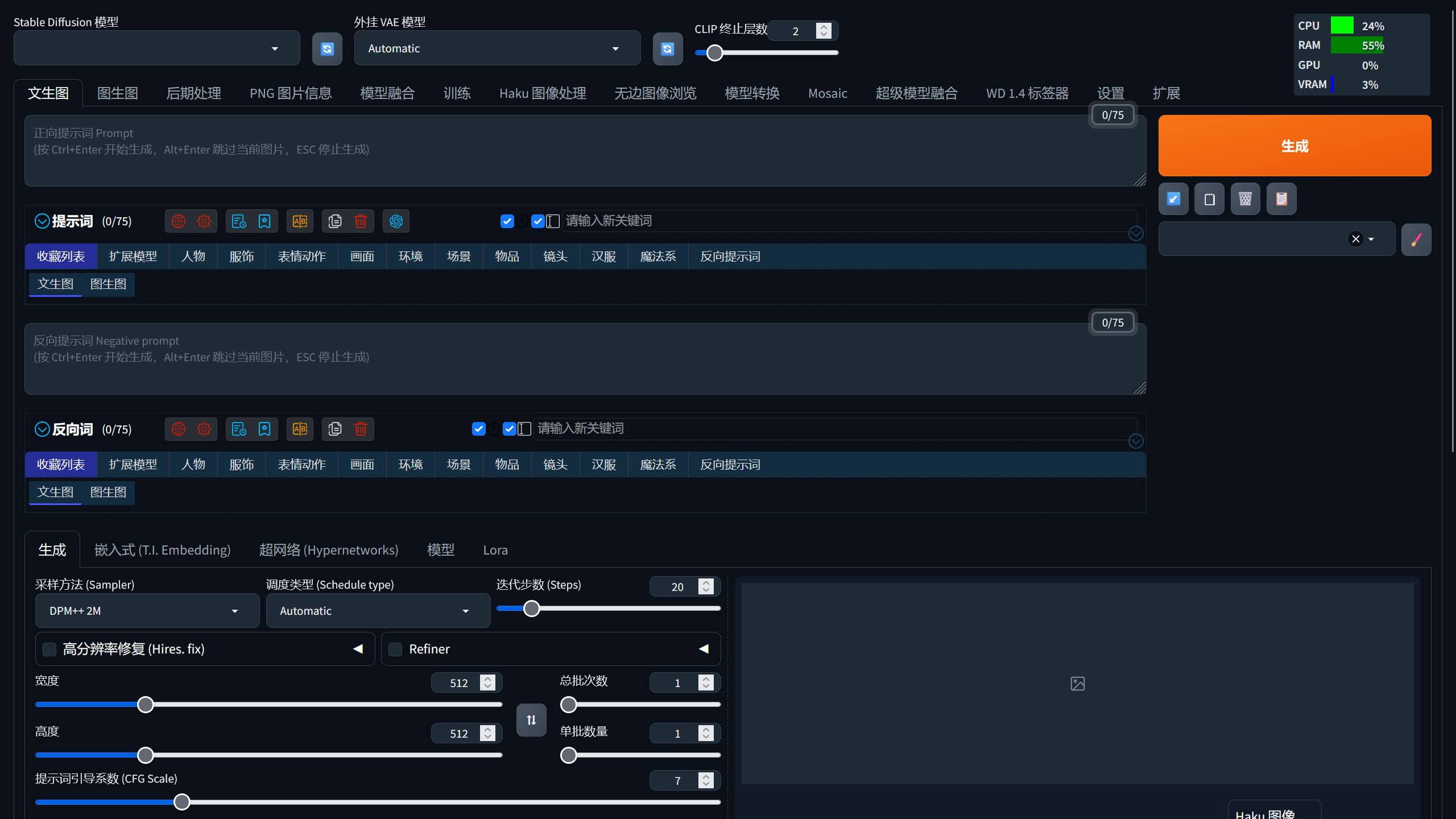
上手简单,操作方便,适合入门使用。
支持 SD WebUI Installer / Hanafubuki / 绘世启动器进行管理。
SD WebUI Installer 管理方式☍
- configure_env.bat:首次使用 SD WebUI Installer 需要运行一次,保证能正常运行
- launch.ps1:启动 Stable Diffusion WebUI
- update.ps1:更新 Stable Diffusion WebUI
- update_extension.ps1:更新 Stable Diffusion WebUI 扩展
- download_models.ps1:下载模型
- switch_branch.ps1:切换 Stable Diffusion WebUI 分支
- reinstall_pytorch.ps1:切换 / 重装 PyTorch
- version_manager.ps1:管理对应 WebUI / 扩展的版本,安装、启用 / 禁用、卸载扩展
- snapshot_manager.ps1:打开快照管理器,创建和恢复环境快照
- settings.ps1:SD WebUI Installer 设置
- terminal.ps1:打开终端并进入 Stable Diffusion WebUI 环境
- activate.ps1:激活 Stable Diffusion WebUI 环境
- launch_stable_diffusion_webui_installer.ps1:运行 SD WebUI Installer 并执行安装任务
SD WebUI Installer 使用说明可阅读:SD WebUI Installer
Hanafubuki 管理方式☍
优先运行解压目录中的 hanafubuki-launcher.exe。首次启动完成后,Hanafubuki 会发现旁边的 Stable Diffusion WebUI 并将其作为实例;如果未自动发现,使用“添加实例 -> 导入现有实例”或“扫描系统”。终端用户也可以通过 Bash TUI / CLI Launcher 选择项目 sd_webui,将 INSTALL_PATH 指向整合包解压目录。
详细 Hanafubuki 使用说明可阅读:Hanafubuki 使用说明
绘世启动器管理方式☍
- hanamizuki.bat:启动绘世启动器
详细绘世启动器使用说明可阅读:绘世启动器使用说明 - SD Note
Stable Diffusion WebUI Forge☍
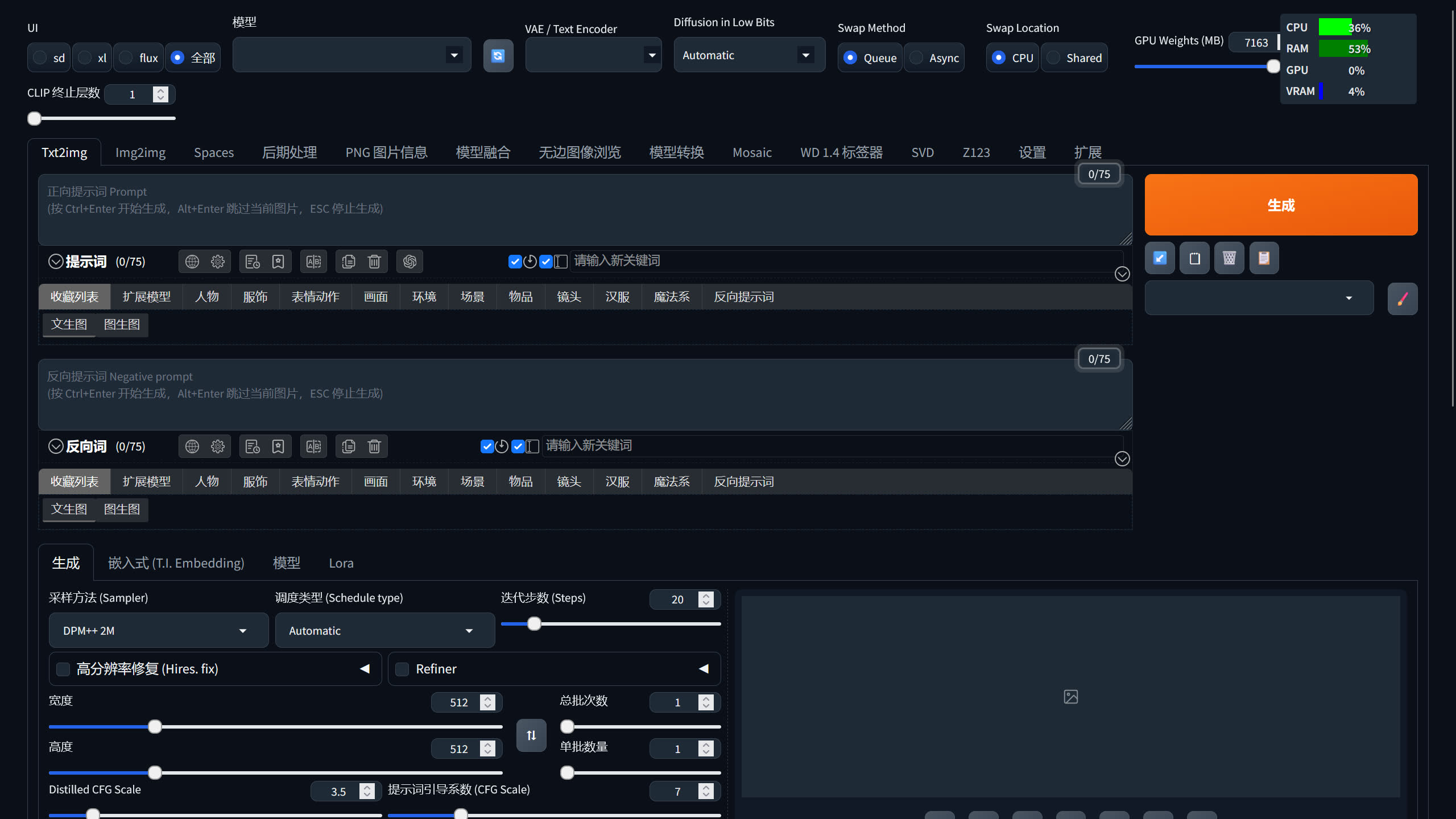
基于 Stable Diffusion WebUI,有更强的显存优化,多了 FLUX 模型支持。
支持 SD WebUI Installer / Hanafubuki / 绘世启动器进行管理。
SD WebUI Installer 管理方式☍
- configure_env.bat:首次使用 SD WebUI Installer 需要运行一次,保证能正常运行
- launch.ps1:启动 Stable Diffusion WebUI Forge
- update.ps1:更新 Stable Diffusion WebUI Forge
- update_extension.ps1:更新 Stable Diffusion WebUI Forge 扩展
- download_models.ps1:下载模型
- switch_branch.ps1:切换 Stable Diffusion WebUI Forge 分支
- reinstall_pytorch.ps1:切换 / 重装 PyTorch
- version_manager.ps1:管理对应 WebUI / 扩展的版本,安装、启用 / 禁用、卸载扩展
- snapshot_manager.ps1:打开快照管理器,创建和恢复环境快照
- settings.ps1:SD WebUI Installer 设置
- terminal.ps1:打开终端并进入 Stable Diffusion WebUI Forge 环境
- activate.ps1:激活 Stable Diffusion WebUI Forge 环境
- launch_stable_diffusion_webui_installer.ps1:运行 SD WebUI Installer 并执行安装任务
详细 SD WebUI Installer 使用说明可阅读:SD WebUI Installer
Hanafubuki 管理方式☍
优先运行解压目录中的 hanafubuki-launcher.exe。首次启动完成后,Hanafubuki 会发现旁边的 Stable Diffusion WebUI Forge 并将其作为实例;如果未自动发现,使用“添加实例 -> 导入现有实例”或“扫描系统”。终端用户也可以通过 Bash TUI / CLI Launcher 选择项目 sd_webui,将 INSTALL_PATH 指向整合包解压目录。
详细 Hanafubuki 使用说明可阅读:Hanafubuki 使用说明
绘世启动器管理方式☍
- hanamizuki.bat:启动绘世启动器
详细绘世启动器使用说明可阅读:绘世启动器使用说明 - SD Note
Stable Diffusion WebUI reForge☍
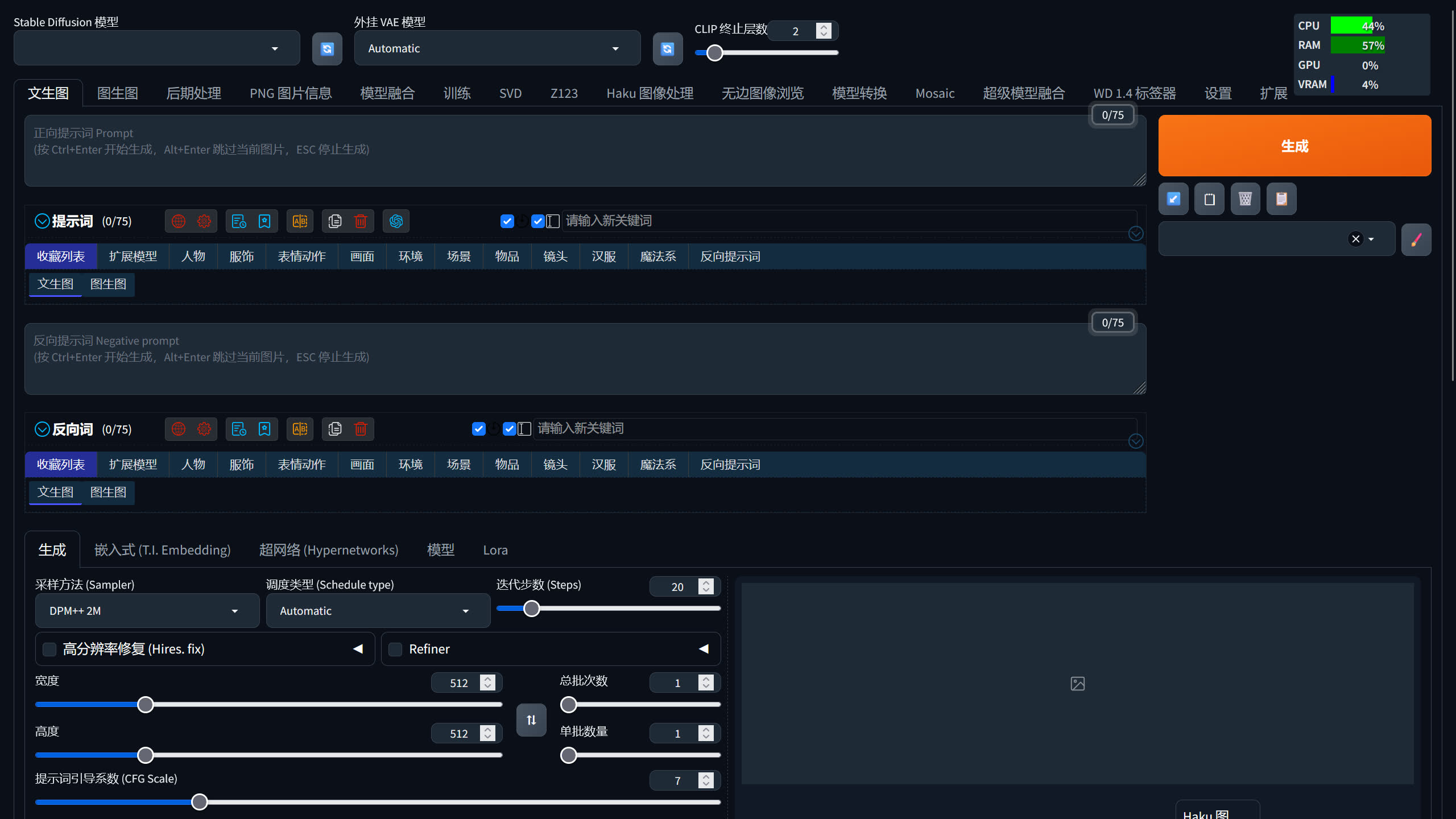
基于旧版 Stable Diffusion WebUI Forge 开发,插件兼容性比 Stable Diffusion WebUI Forge 好一点。
支持 SD WebUI Installer / Hanafubuki / 绘世启动器进行管理。
SD WebUI Installer 管理方式☍
- configure_env.bat:首次使用 SD WebUI Installer 需要运行一次,保证能正常运行
- launch.ps1:启动 Stable Diffusion WebUI reForge
- update.ps1:更新 Stable Diffusion WebUI reForge
- update_extension.ps1:更新 Stable Diffusion WebUI reForge 扩展
- download_models.ps1:下载模型
- switch_branch.ps1:切换 Stable Diffusion WebUI reForge 分支
- reinstall_pytorch.ps1:切换 / 重装 PyTorch
- version_manager.ps1:管理对应 WebUI / 扩展的版本,安装、启用 / 禁用、卸载扩展
- snapshot_manager.ps1:打开快照管理器,创建和恢复环境快照
- settings.ps1:SD WebUI Installer 设置
- terminal.ps1:打开终端并进入 Stable Diffusion WebUI reForge 环境
- activate.ps1:激活 Stable Diffusion WebUI reForge 环境
- launch_stable_diffusion_webui_installer.ps1:运行 SD WebUI Installer 并执行安装任务
详细 SD WebUI Installer 使用说明可阅读:SD WebUI Installer
Hanafubuki 管理方式☍
优先运行解压目录中的 hanafubuki-launcher.exe。首次启动完成后,Hanafubuki 会发现旁边的 Stable Diffusion WebUI reForge 并将其作为实例;如果未自动发现,使用“添加实例 -> 导入现有实例”或“扫描系统”。终端用户也可以通过 Bash TUI / CLI Launcher 选择项目 sd_webui,将 INSTALL_PATH 指向整合包解压目录。
详细 Hanafubuki 使用说明可阅读:Hanafubuki 使用说明
绘世启动器管理方式☍
- hanamizuki.bat:启动绘世启动器
详细绘世启动器使用说明可阅读:绘世启动器使用说明 - SD Note
Stable Diffusion WebUI Forge Neo☍
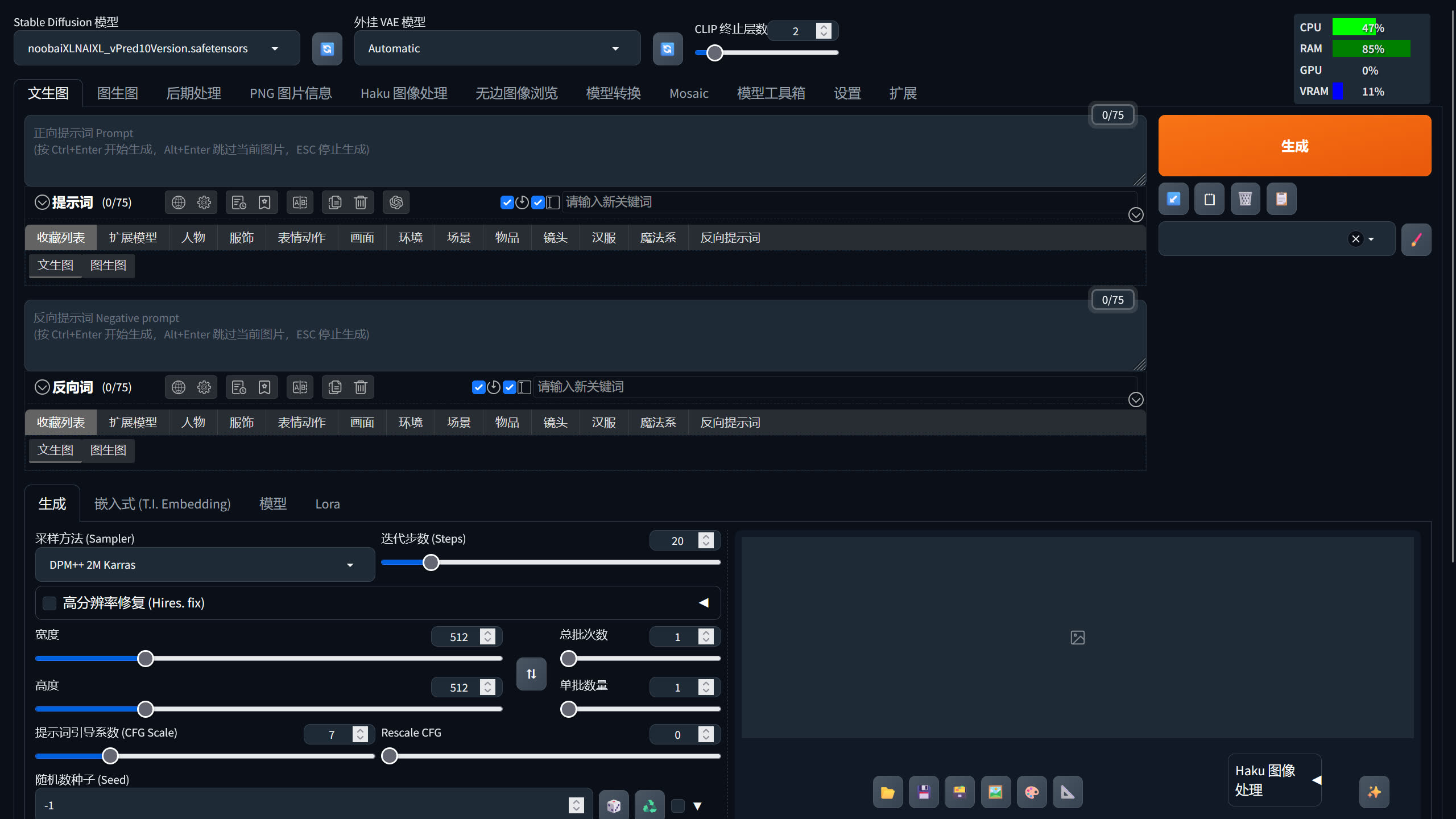
基于旧版 Stable Diffusion WebUI Forge 开发,精简了无用组件,更轻量。
支持 SD WebUI Installer / Hanafubuki / 绘世启动器进行管理。
NVIDIA 显卡版本:
AMD 显卡版本:
Intel 显卡版本:
SD WebUI Installer 管理方式☍
- configure_env.bat:首次使用 SD WebUI Installer 需要运行一次,保证能正常运行
- launch.ps1:启动 Stable Diffusion WebUI Forge Neo
- update.ps1:更新 Stable Diffusion WebUI Forge Neo
- update_extension.ps1:更新 Stable Diffusion WebUI Forge Neo 扩展
- download_models.ps1:下载模型
- switch_branch.ps1:切换 Stable Diffusion WebUI Forge Neo 分支
- reinstall_pytorch.ps1:切换 / 重装 PyTorch
- version_manager.ps1:管理对应 WebUI / 扩展的版本,安装、启用 / 禁用、卸载扩展
- snapshot_manager.ps1:打开快照管理器,创建和恢复环境快照
- settings.ps1:SD WebUI Installer 设置
- terminal.ps1:打开终端并进入 Stable Diffusion WebUI Forge Neo 环境
- activate.ps1:激活 Stable Diffusion WebUI Forge Neo 环境
- launch_stable_diffusion_webui_installer.ps1:运行 SD WebUI Installer 并执行安装任务
详细 SD WebUI Installer 使用说明可阅读:SD WebUI Installer
Hanafubuki 管理方式☍
优先运行解压目录中的 hanafubuki-launcher.exe。首次启动完成后,Hanafubuki 会发现旁边的 Stable Diffusion WebUI Forge Neo 并将其作为实例;如果未自动发现,使用“添加实例 -> 导入现有实例”或“扫描系统”。终端用户也可以通过 Bash TUI / CLI Launcher 选择项目 sd_webui,将 INSTALL_PATH 指向整合包解压目录。
详细 Hanafubuki 使用说明可阅读:Hanafubuki 使用说明
绘世启动器管理方式☍
- hanamizuki.bat:启动绘世启动器
详细绘世启动器使用说明可阅读:绘世启动器使用说明 - SD Note
SD Next☍
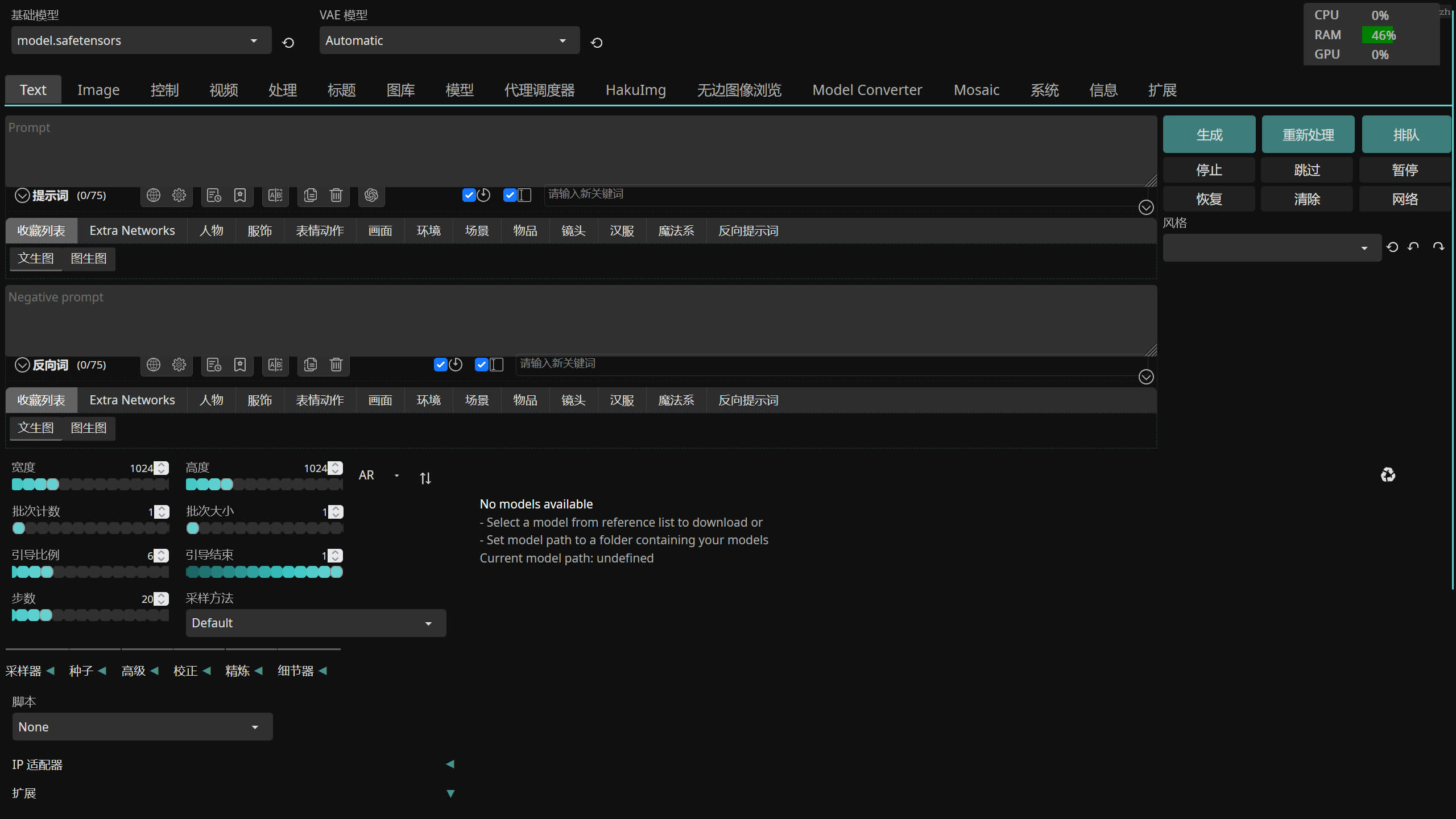
基于 Stable Diffusion WebUI 开发,支持的模型种类多,就是比较臃肿。
支持 SD WebUI Installer / Hanafubuki / 绘世启动器进行管理。
SD WebUI Installer 管理方式☍
- configure_env.bat:首次使用 SD WebUI Installer 需要运行一次,保证能正常运行
- launch.ps1:启动 SD Next
- update.ps1:更新 SD Next
- update_extension.ps1:更新 SD Next 扩展
- download_models.ps1:下载模型
- switch_branch.ps1:切换 SD Next 分支
- reinstall_pytorch.ps1:切换 / 重装 PyTorch
- version_manager.ps1:管理对应 WebUI / 扩展的版本,安装、启用 / 禁用、卸载扩展
- snapshot_manager.ps1:打开快照管理器,创建和恢复环境快照
- settings.ps1:SD WebUI Installer 设置
- terminal.ps1:打开终端并进入 SD Next 环境
- activate.ps1:激活 SD Next 环境
- launch_stable_diffusion_webui_installer.ps1:运行 SD WebUI Installer 并执行安装任务
详细 SD WebUI Installer 使用说明可阅读:SD WebUI Installer
Hanafubuki 管理方式☍
优先运行解压目录中的 hanafubuki-launcher.exe。首次启动完成后,Hanafubuki 会发现旁边的 SD.Next 并将其作为实例;如果未自动发现,使用“添加实例 -> 导入现有实例”或“扫描系统”。终端用户也可以通过 Bash TUI / CLI Launcher 选择项目 sd_webui,将 INSTALL_PATH 指向整合包解压目录。
详细 Hanafubuki 使用说明可阅读:Hanafubuki 使用说明
绘世启动器管理方式☍
- hanamizuki.bat:启动绘世启动器
详细绘世启动器使用说明可阅读:绘世启动器使用说明 - SD Note
ComfyUI☍
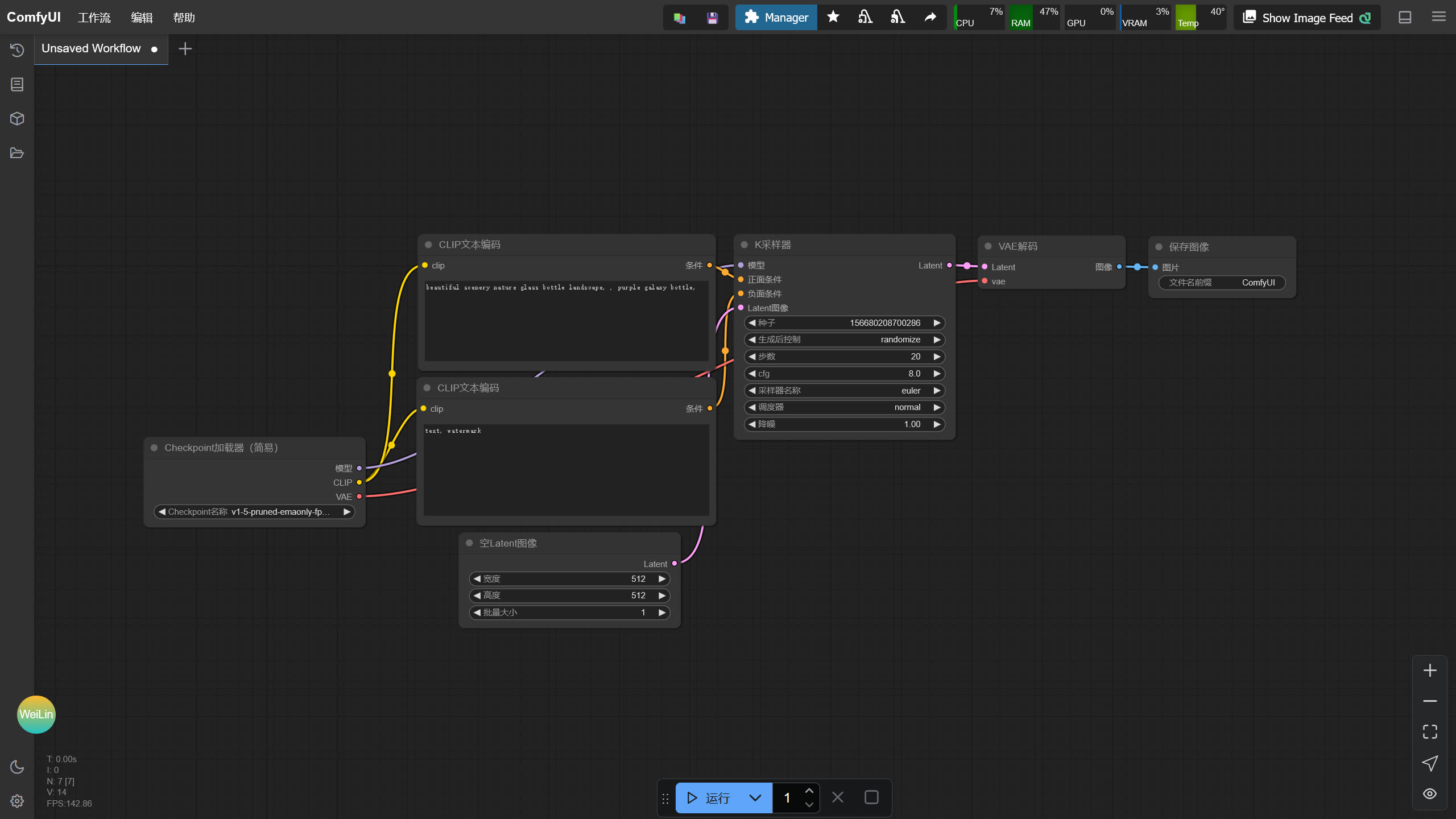
流程高度自定义,可玩性高,显存优化强,支持的模型丰富,除了某些插件喜欢冲突弄坏环境。
支持 ComfyUI Installer / Hanafubuki / 绘世启动器进行管理。
NVIDIA 显卡版本:
AMD 显卡版本:
Intel 显卡版本:
Linux 版(NVIDIA / CUDA):
macOS 版(Apple Silicon / MPS):
ComfyUI Installer 管理方式☍
- configure_env.bat:首次使用 ComfyUI Installer 需要运行一次,保证能正常运行
- launch.ps1:启动 ComfyUI
- update.ps1:更新 ComfyUI
- update_node.ps1:更新 ComfyUI 扩展
- download_models.ps1:下载模型
- reinstall_pytorch.ps1:切换 / 重装 PyTorch
- version_manager.ps1:管理 ComfyUI / 自定义节点的版本,安装、启用 / 禁用、卸载自定义节点
- snapshot_manager.ps1:打开快照管理器,创建和恢复环境快照
- settings.ps1:ComfyUI Installer 设置
- terminal.ps1:打开终端并进入 ComfyUI 环境
- activate.ps1:激活 ComfyUI 环境
- launch_comfyui_installer.ps1:运行 ComfyUI Installer 并执行安装任务
详细 ComfyUI Installer 使用说明可阅读:ComfyUI Installer
Hanafubuki 管理方式☍
优先运行解压目录中的 hanafubuki-launcher.exe。首次启动完成后,Hanafubuki 会发现旁边的 ComfyUI 并将其作为实例;如果未自动发现,使用“添加实例 -> 导入现有实例”或“扫描系统”。终端用户也可以通过 Bash TUI / CLI Launcher 选择项目 comfyui,将 INSTALL_PATH 指向整合包解压目录。
详细 Hanafubuki 使用说明可阅读:Hanafubuki 使用说明
绘世启动器管理方式☍
- hanamizuki.bat:启动绘世启动器
详细绘世启动器使用说明可阅读:绘世启动器使用说明 - SD Note
Fooocus☍
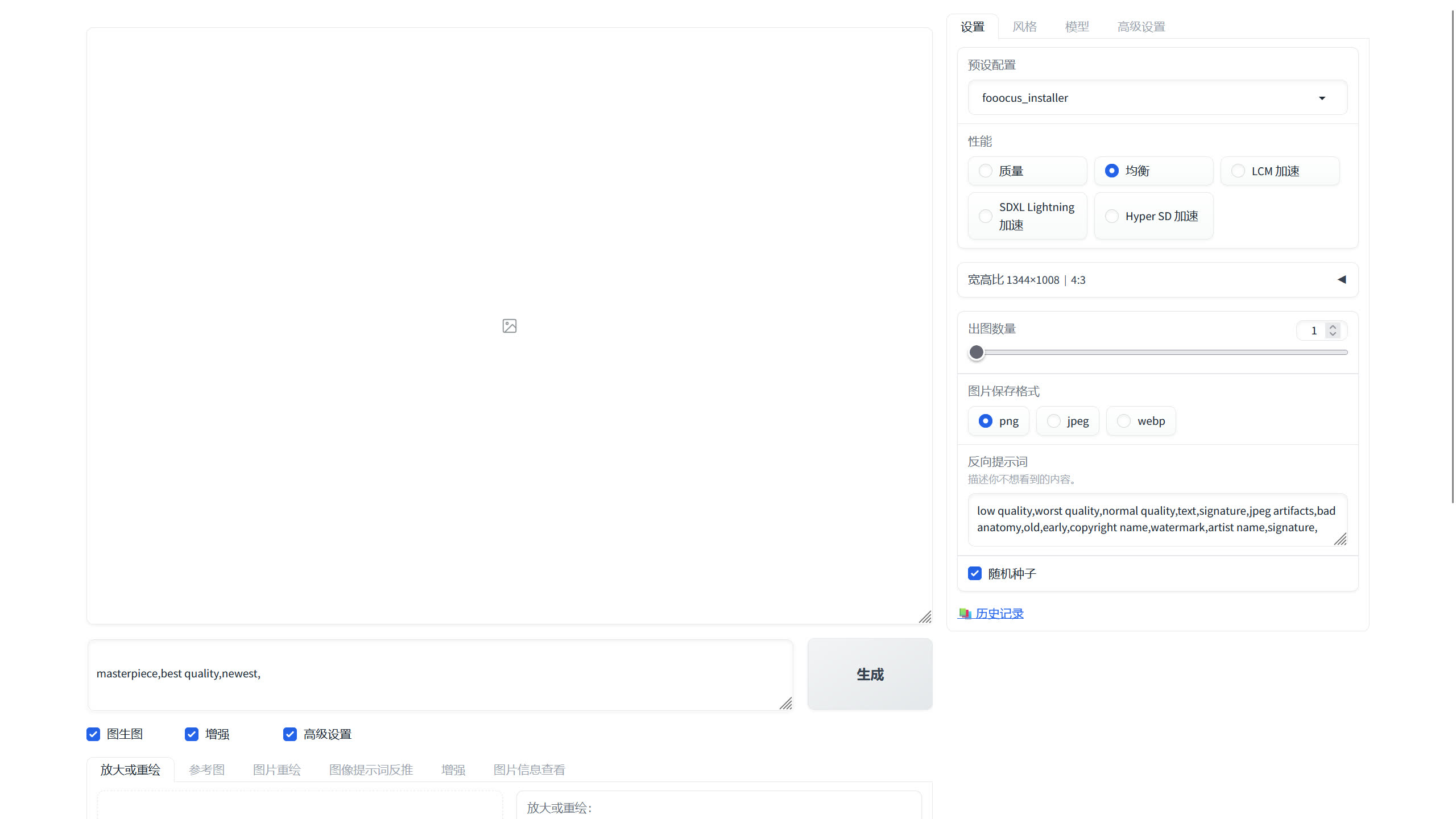
化繁为简,更专注于提示词书写。
支持 Fooocus Installer / Hanafubuki / 绘世启动器进行管理。
Fooocus Installer 管理方式☍
- configure_env.bat:首次使用 Fooocus Installer 需要运行一次,保证能正常运行
- launch.ps1:启动 Fooocus
- update.ps1:更新 Fooocus
- switch_branch.ps1:切换 Fooocus 分支
- download_models.ps1:下载模型
- reinstall_pytorch.ps1:切换 / 重装 PyTorch
- version_manager.ps1:管理 Fooocus 的版本
- snapshot_manager.ps1:打开快照管理器,创建和恢复环境快照
- settings.ps1:Fooocus Installer 设置
- terminal.ps1:打开终端并进入 Fooocus 环境
- activate.ps1:激活 Fooocus 环境
- launch_fooocus_installer.ps1:运行 Fooocus Installer 并执行安装任务
详细 Fooocus Installer 使用说明可阅读:Fooocus Installer
Hanafubuki 管理方式☍
优先运行解压目录中的 hanafubuki-launcher.exe。首次启动完成后,Hanafubuki 会发现旁边的 Fooocus 并将其作为实例;如果未自动发现,使用“添加实例 -> 导入现有实例”或“扫描系统”。终端用户也可以通过 Bash TUI / CLI Launcher 选择项目 fooocus,将 INSTALL_PATH 指向整合包解压目录。
详细 Hanafubuki 使用说明可阅读:Hanafubuki 使用说明
绘世启动器管理方式☍
- hanamizuki.bat:启动绘世启动器
详细绘世启动器使用说明可阅读:绘世启动器使用说明 - SD Note
InvokeAI☍
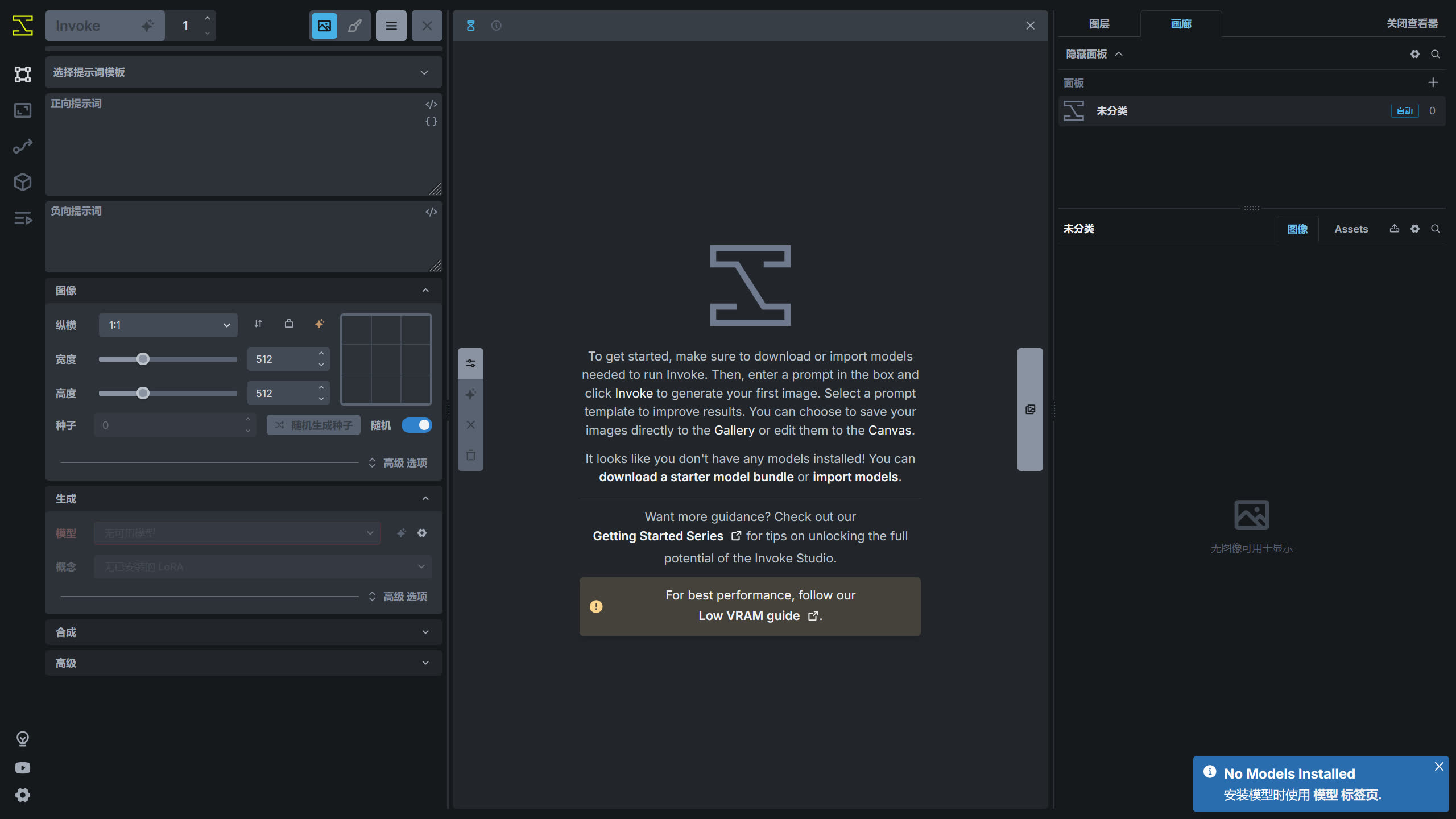
拥有最强大的画布系统,更适合作为辅助绘画工具。
支持 InvokeAI Installer / Hanafubuki 进行管理。
InvokeAI Installer 管理方式☍
- configure_env.bat:首次使用 InvokeAI Installer 需要运行一次,保证能正常运行
- launch.ps1:启动 InvokeAI
- update.ps1:更新 InvokeAI
- update_node.ps1:更新 InvokeAI 扩展
- download_models.ps1:下载模型
- reinstall_pytorch.ps1:切换 / 重装 PyTorch
- version_manager.ps1:管理 InvokeAI / 扩展的版本,安装、启用 / 禁用、卸载扩展
- snapshot_manager.ps1:打开快照管理器,创建和恢复环境快照
- settings.ps1:InvokeAI Installer 设置
- terminal.ps1:打开终端并进入 InvokeAI 环境
- activate.ps1:激活 InvokeAI 环境
- launch_invokeai_installer.ps1:运行 InvokeAI Installer 并执行安装任务
详细 InvokeAI Installer 使用说明可阅读:InvokeAI Installer
Hanafubuki 管理方式☍
优先运行解压目录中的 hanafubuki-launcher.exe。首次启动完成后,Hanafubuki 会发现旁边的 InvokeAI 并将其作为实例;如果未自动发现,使用“添加实例 -> 导入现有实例”或“扫描系统”。终端用户也可以通过 Bash TUI / CLI Launcher 选择项目 invokeai,将 INSTALL_PATH 指向整合包解压目录。
详细 Hanafubuki 使用说明可阅读:Hanafubuki 使用说明
SD-Trainer☍
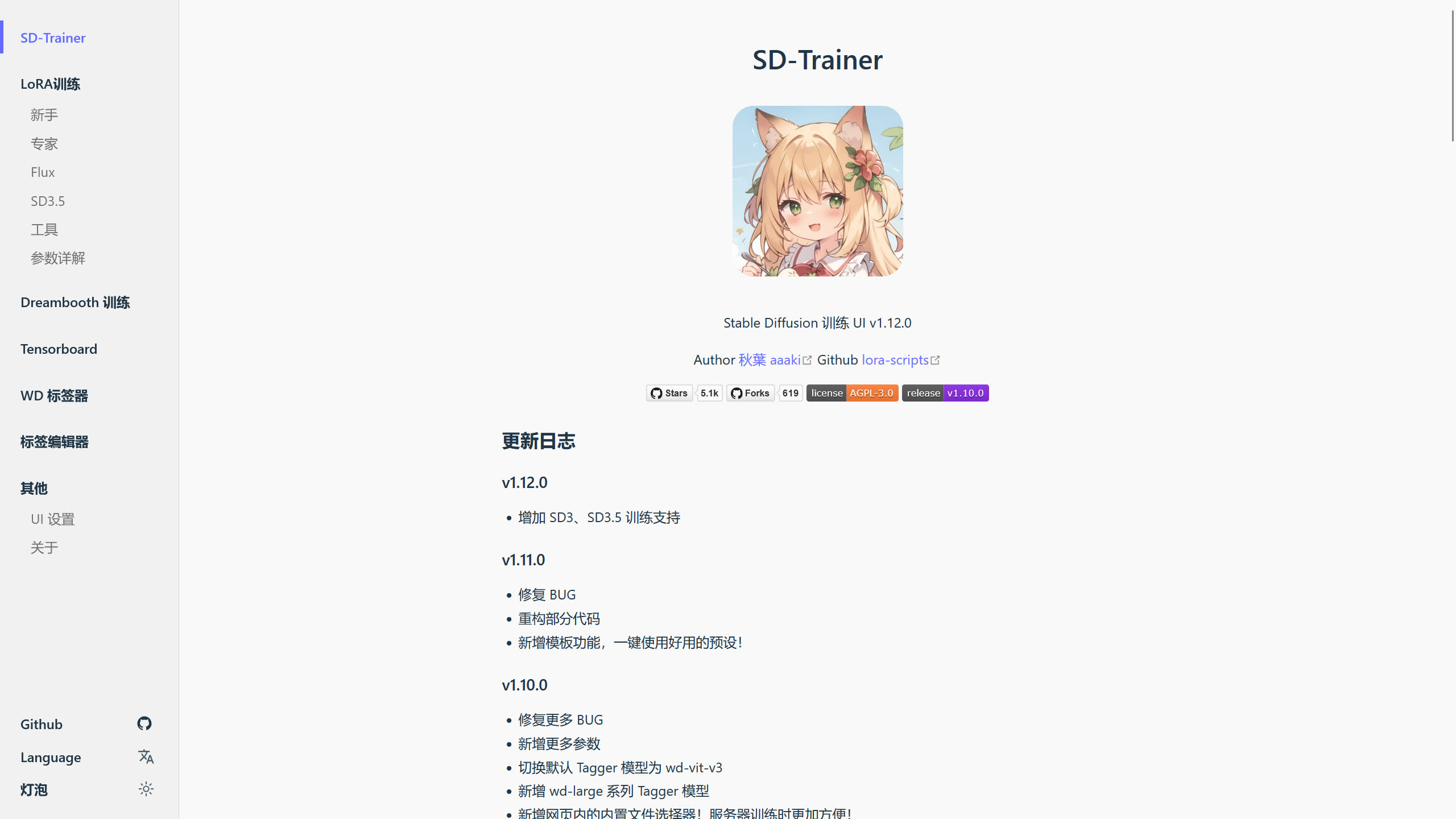
训练模型如此简单。
支持 SD-Trainer Installer / Hanafubuki / 绘世启动器进行管理。
SD-Trainer Installer 管理方式☍
- configure_env.bat:首次使用 SD-Trainer Installer 需要运行一次,保证能正常运行
- launch.ps1:启动 SD-Trainer
- update.ps1:更新 SD-Trainer
- switch_branch.ps1:切换 SD-Trainer 分支
- download_models.ps1:下载模型
- reinstall_pytorch.ps1:切换 / 重装 PyTorch
- version_manager.ps1:管理 SD-Trainer 的版本
- snapshot_manager.ps1:打开快照管理器,创建和恢复环境快照
- settings.ps1:SD-Trainer Installer 设置
- terminal.ps1:打开终端并进入 SD-Trainer 环境
- activate.ps1:激活 SD-Trainer 环境
- launch_sd_trainer_installer.ps1:运行 SD-Trainer Installer 并执行安装任务
详细 SD-Trainer Installer 使用说明可阅读:SD Trainer Installer
Hanafubuki 管理方式☍
优先运行解压目录中的 hanafubuki-launcher.exe。首次启动完成后,Hanafubuki 会发现旁边的 SD-Trainer 并将其作为实例;如果未自动发现,使用“添加实例 -> 导入现有实例”或“扫描系统”。终端用户也可以通过 Bash TUI / CLI Launcher 选择项目 sd_trainer,将 INSTALL_PATH 指向整合包解压目录。
详细 Hanafubuki 使用说明可阅读:Hanafubuki 使用说明
绘世启动器管理方式☍
- hanamizuki.bat:启动绘世启动器
详细绘世启动器使用说明可阅读:绘世启动器使用说明 - SD Note
SD-Trainer-Next☍
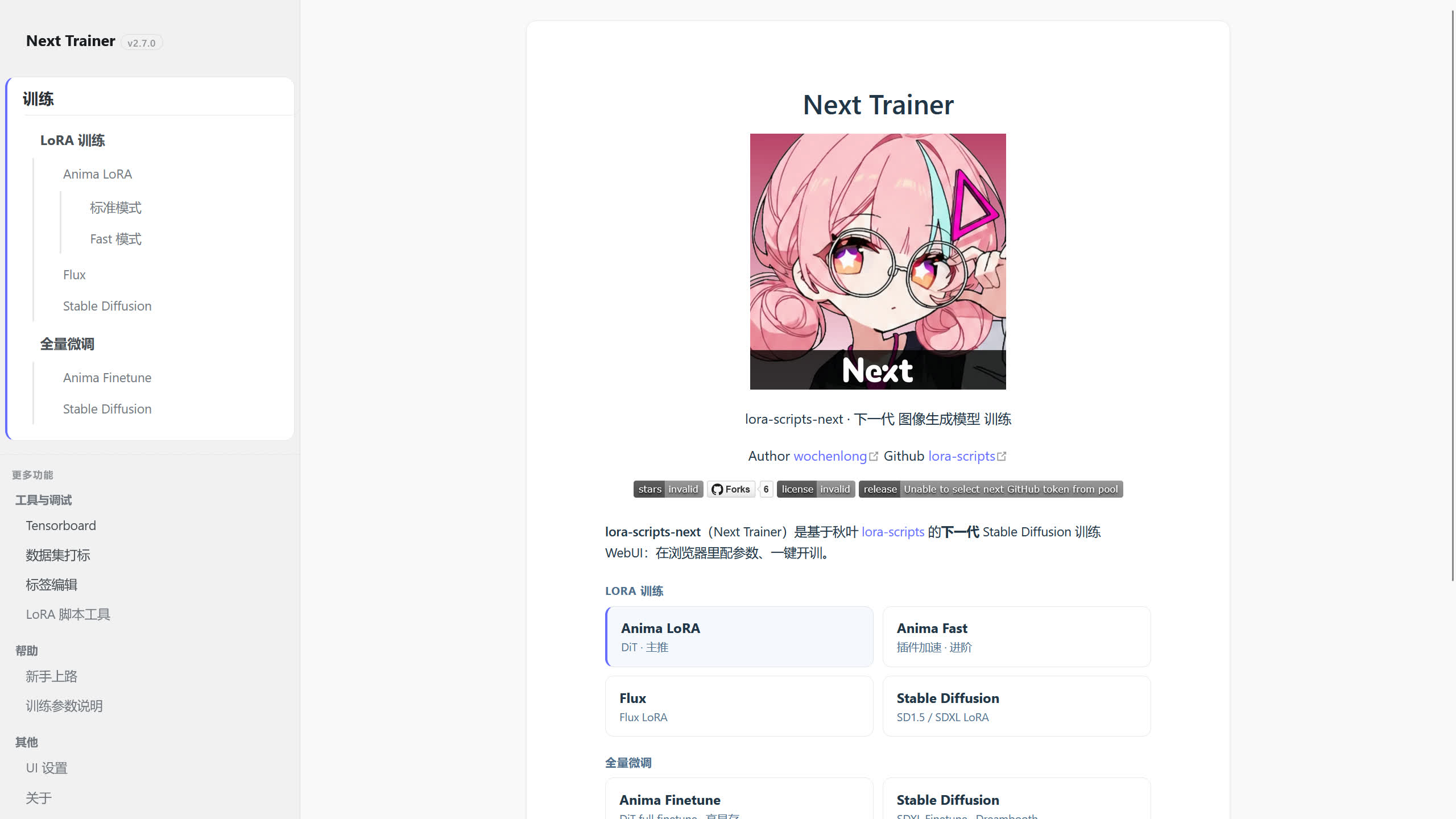
训练模型如此简单。基于 SD Trainer 分支,并且新增了 Anima 模型的支持。
支持 SD-Trainer Installer / Hanafubuki / 绘世启动器进行管理。
SD-Trainer Installer 管理方式☍
- configure_env.bat:首次使用 SD-Trainer Installer 需要运行一次,保证能正常运行
- launch.ps1:启动 SD-Trainer
- update.ps1:更新 SD-Trainer
- switch_branch.ps1:切换 SD-Trainer 分支
- download_models.ps1:下载模型
- reinstall_pytorch.ps1:切换 / 重装 PyTorch
- version_manager.ps1:管理 SD-Trainer 的版本
- snapshot_manager.ps1:打开快照管理器,创建和恢复环境快照
- settings.ps1:SD-Trainer Installer 设置
- terminal.ps1:打开终端并进入 SD-Trainer 环境
- activate.ps1:激活 SD-Trainer 环境
- launch_sd_trainer_installer.ps1:运行 SD-Trainer Installer 并执行安装任务
详细 SD-Trainer Installer 使用说明可阅读:SD Trainer Installer
Hanafubuki 管理方式☍
优先运行解压目录中的 hanafubuki-launcher.exe。首次启动完成后,Hanafubuki 会发现旁边的 SD Trainer Next 并将其作为实例;如果未自动发现,使用“添加实例 -> 导入现有实例”或“扫描系统”。终端用户也可以通过 Bash TUI / CLI Launcher 选择项目 sd_trainer,将 INSTALL_PATH 指向整合包解压目录。
详细 Hanafubuki 使用说明可阅读:Hanafubuki 使用说明
绘世启动器管理方式☍
- hanamizuki.bat:启动绘世启动器
详细绘世启动器使用说明可阅读:绘世启动器使用说明 - SD Note
Kohya GUI☍
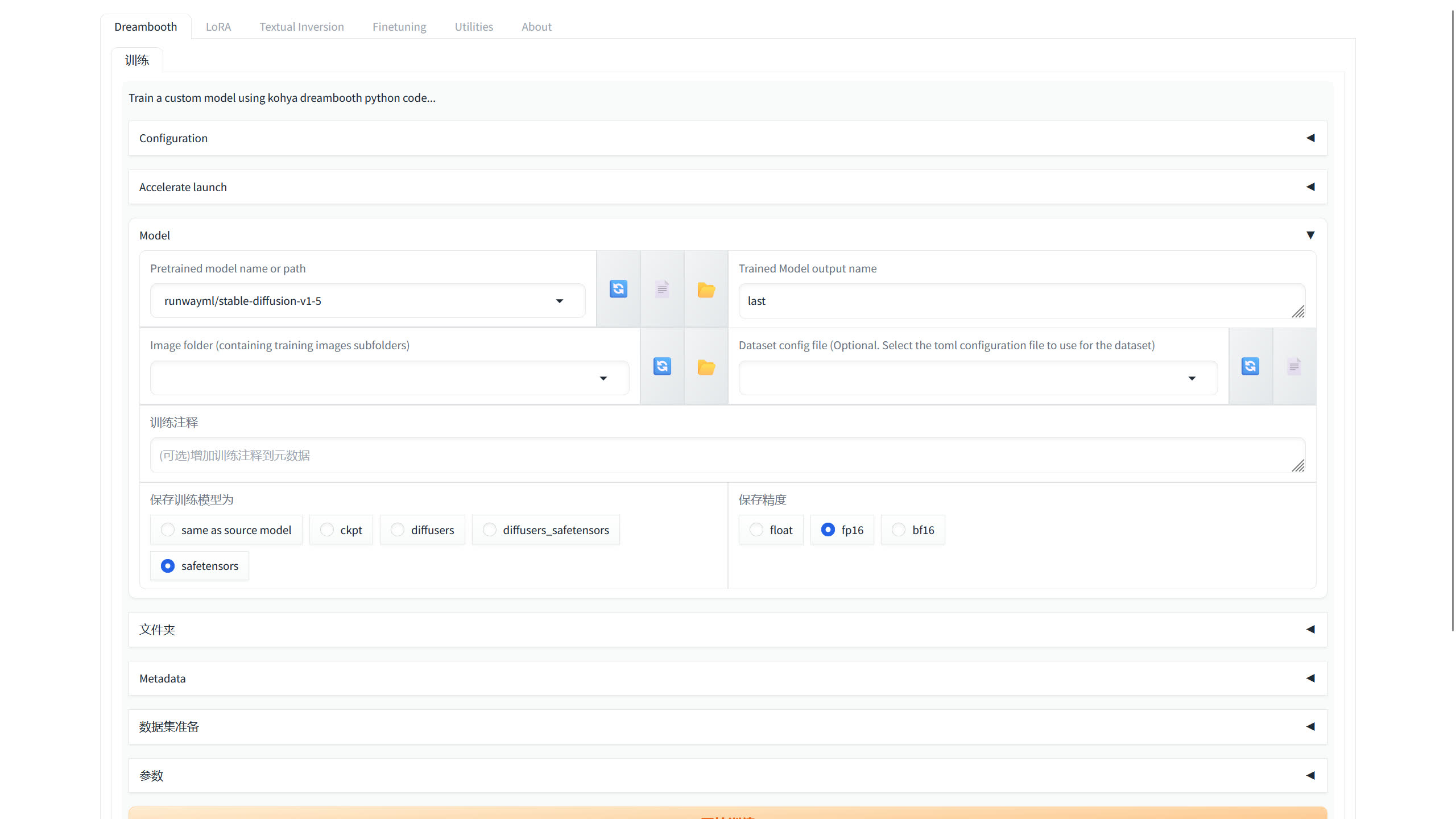
支持训练更多种类的模型,不过操作麻烦一点。
支持 SD-Trainer Installer / Hanafubuki 进行管理。
SD-Trainer Installer 管理方式☍
- configure_env.bat:首次使用 SD-Trainer Installer 需要运行一次,保证能正常运行
- launch.ps1:启动 Kohya GUI
- update.ps1:更新 Kohya GUI
- switch_branch.ps1:切换 Kohya GUI 分支
- download_models.ps1:下载模型
- reinstall_pytorch.ps1:切换 / 重装 PyTorch
- version_manager.ps1:管理 Kohya GUI 的版本
- snapshot_manager.ps1:打开快照管理器,创建和恢复环境快照
- settings.ps1:SD-Trainer Installer 设置
- terminal.ps1:打开终端并进入 Kohya GUI 环境
- activate.ps1:激活 Kohya GUI 环境
- launch_sd_trainer_installer.ps1:运行 SD-Trainer Installer 并执行安装任务
详细 SD-Trainer Installer 使用说明可阅读:SD Trainer Installer
Hanafubuki 管理方式☍
优先运行解压目录中的 hanafubuki-launcher.exe。首次启动完成后,Hanafubuki 会发现旁边的 Kohya GUI 并将其作为实例;如果未自动发现,使用“添加实例 -> 导入现有实例”或“扫描系统”。终端用户也可以通过 Bash TUI / CLI Launcher 选择项目 sd_trainer,将 INSTALL_PATH 指向整合包解压目录。
详细 Hanafubuki 使用说明可阅读:Hanafubuki 使用说明
SD Scripts☍
支持训练 SD1.5,SDXL,FLUX,ControlNet 等多种模型,并且是 SD-Trainer 和 Kohya GUI 的训练核心,不过操作比较麻烦。
支持 SD-Trainer-Script Installer / Bash TUI / CLI Launcher 进行管理。
SD-Trainer-Script Installer 管理方式☍
- configure_env.bat:首次使用 SD-Trainer-Script Installer 需要运行一次,保证能正常运行
- init.ps1:初始化 SD Scripts 基础环境
- train.ps1:用于编写训练命令并启动 SD Scripts
- update.ps1:更新 SD Scripts
- download_models.ps1:下载模型
- reinstall_pytorch.ps1:切换 / 重装 PyTorch
- version_manager.ps1:管理 SD-Trainer-Script 的版本
- snapshot_manager.ps1:打开快照管理器,创建和恢复环境快照
- settings.ps1:SD-Trainer-Script Installer 设置
- terminal.ps1:打开终端并进入 SD Scripts 环境
- activate.ps1:激活 SD Scripts 环境
- launch_sd_trainer_script_installer.ps1:运行 SD-Trainer-Script Installer 并执行安装任务
详细 SD-Trainer Installer 使用说明可阅读:SD Trainer Script Installer
Bash TUI / CLI Launcher 管理方式☍
SD Scripts 当前不属于 Hanafubuki 支持的实例类型。使用 Bash TUI / CLI Launcher 时,选择项目 sd_trainer_script,将 INSTALL_PATH 指向整合包解压目录,再通过 manage / run-script 运行管理脚本;也可以直接使用上方 Installer 管理脚本。
Musubi Tuner☍
支持训练 Hunyuan,Wan 等视频生成模型。
支持 SD-Trainer-Script Installer / Bash TUI / CLI Launcher 进行管理。
SD-Trainer-Script Installer 管理方式☍
- configure_env.bat:首次使用 SD-Trainer-Script Installer 需要运行一次,保证能正常运行
- init.ps1:初始化 Musubi Tuner 基础环境
- train.ps1:用于编写训练命令并启动 Musubi Tuner
- update.ps1:更新 Musubi Tuner
- download_models.ps1:下载模型
- reinstall_pytorch.ps1:切换 / 重装 PyTorch
- version_manager.ps1:管理 SD-Trainer-Script 的版本
- snapshot_manager.ps1:打开快照管理器,创建和恢复环境快照
- settings.ps1:SD-Trainer-Script Installer 设置
- terminal.ps1:打开终端并进入 Musubi Tuner 环境
- activate.ps1:激活 Musubi Tuner 环境
- launch_sd_trainer_script_installer.ps1:运行 SD-Trainer-Script Installer 并执行安装任务
详细 SD-Trainer-Script Installer 使用说明可阅读:SD Trainer Script Installer
Bash TUI / CLI Launcher 管理方式☍
Musubi Tuner 当前不属于 Hanafubuki 支持的实例类型。使用 Bash TUI / CLI Launcher 时,选择项目 sd_trainer_script,将 INSTALL_PATH 指向整合包解压目录,再通过 manage / run-script 运行管理脚本;也可以直接使用上方 Installer 管理脚本。
Qwen TTS WebUI☍
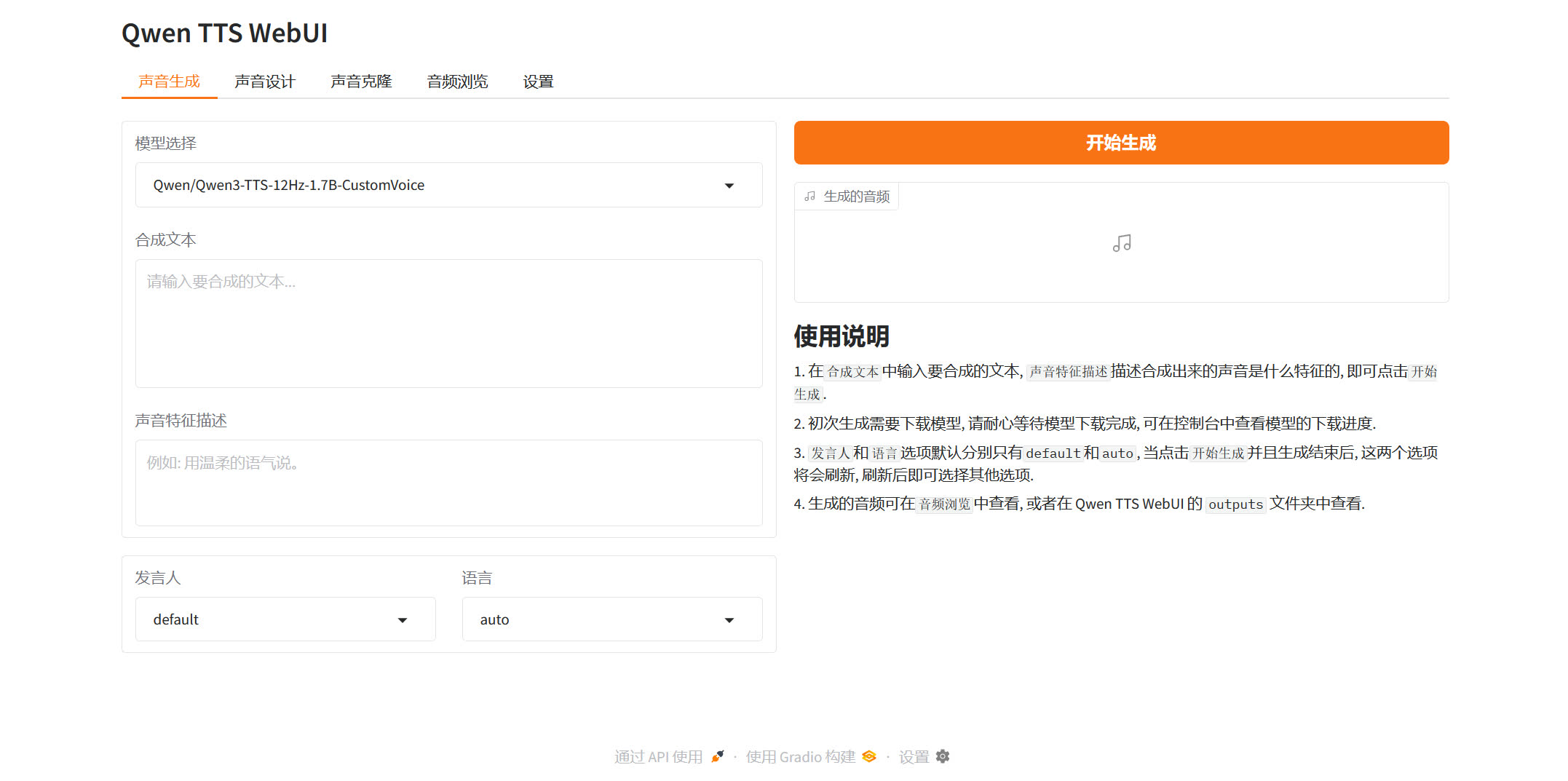
支持使用 Qwen3 TTS 生成语音。
支持 Qwen TTS WebUI Installer / Hanafubuki 进行管理。
NVIDIA 显卡版本:
AMD 显卡版本:
Qwen TTS WebUI Installer 管理方式☍
- configure_env.bat:首次使用 Qwen TTS WebUI Installer 需要运行一次,保证能正常运行
- launch.ps1:启动 Qwen TTS WebUI
- update.ps1:更新 Qwen TTS WebUI
- reinstall_pytorch.ps1:切换 / 重装 PyTorch
- version_manager.ps1:管理 Qwen TTS WebUI 的版本
- snapshot_manager.ps1:打开快照管理器,创建和恢复环境快照
- settings.ps1:Qwen TTS WebUI Installer 设置
- terminal.ps1:打开终端并进入 Qwen TTS WebUI 环境
- activate.ps1:激活 Qwen TTS WebUI 环境
- launch_qwen_tts_webui_installer.ps1:运行 Qwen TTS WebUI Installer 并执行安装任务
详细 Qwen TTS WebUI Installer 使用说明可阅读:Qwen TTS WebUI Installer
Hanafubuki 管理方式☍
优先运行解压目录中的 hanafubuki-launcher.exe。首次启动完成后,Hanafubuki 会发现旁边的 Qwen TTS WebUI 并将其作为实例;如果未自动发现,使用“添加实例 -> 导入现有实例”或“扫描系统”。终端用户也可以通过 Bash TUI / CLI Launcher 选择项目 qwen_tts_webui,将 INSTALL_PATH 指向整合包解压目录。
详细 Hanafubuki 使用说明可阅读:Hanafubuki 使用说明
RVC Next WebUI☍
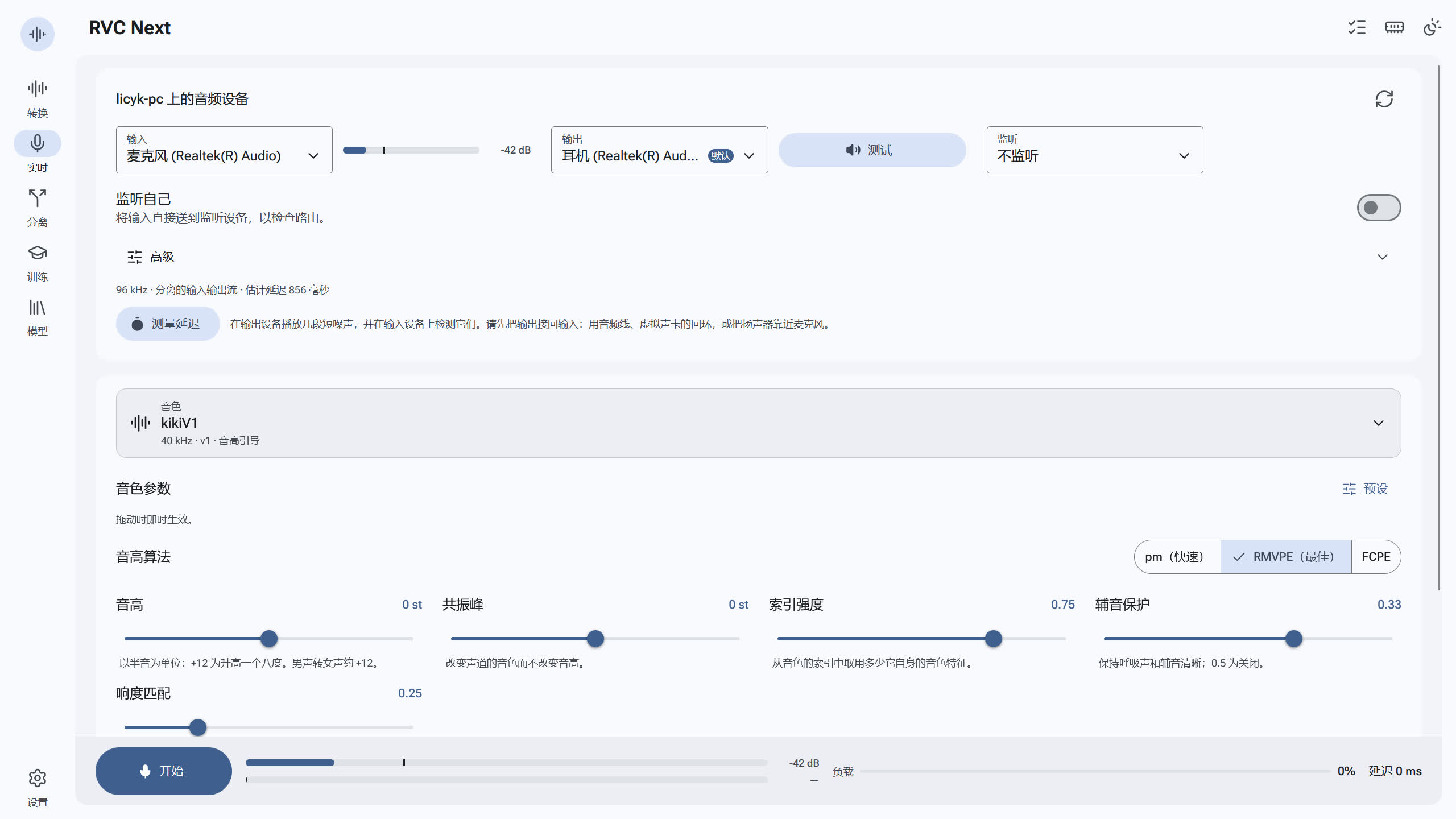
支持 RVC 语音转换、模型训练和实时变声。
支持 RVC Next WebUI Installer / Hanafubuki 进行管理。RVC Next 所需的模型在首次使用时由 RVC Next 自动下载,设置、模型、实验和输出文件保存在 core/data 文件夹中。
NVIDIA 显卡版本:
AMD 显卡版本:
RVC Next WebUI Installer 管理方式☍
- configure_env.bat:首次使用 RVC Next WebUI Installer 需要运行一次,保证能正常运行
- launch.ps1:启动 RVC Next WebUI
- update.ps1:更新 RVC Next WebUI
- reinstall_pytorch.ps1:切换 / 重装 PyTorch (RVC Next 需要 2.7.1 及以上版本的 PyTorch)
- version_manager.ps1:管理 RVC Next WebUI 的版本
- snapshot_manager.ps1:打开快照管理器,创建和恢复环境快照
- settings.ps1:RVC Next WebUI Installer 设置
- terminal.ps1:打开终端并进入 RVC Next WebUI 环境
- activate.ps1:激活 RVC Next WebUI 环境
- launch_rvc_next_webui_installer.ps1:运行 RVC Next WebUI Installer 并执行安装任务
详细 RVC Next WebUI Installer 使用说明可阅读:RVC Next WebUI Installer
Hanafubuki 管理方式☍
优先运行解压目录中的 hanafubuki-launcher.exe。首次启动完成后,Hanafubuki 会发现旁边的 RVC Next WebUI 并将其作为实例;如果未自动发现,使用“添加实例 -> 导入现有实例”或“扫描系统”。
详细 Hanafubuki 使用说明可阅读:Hanafubuki 使用说明
Mizuoto TTS WebUI☍
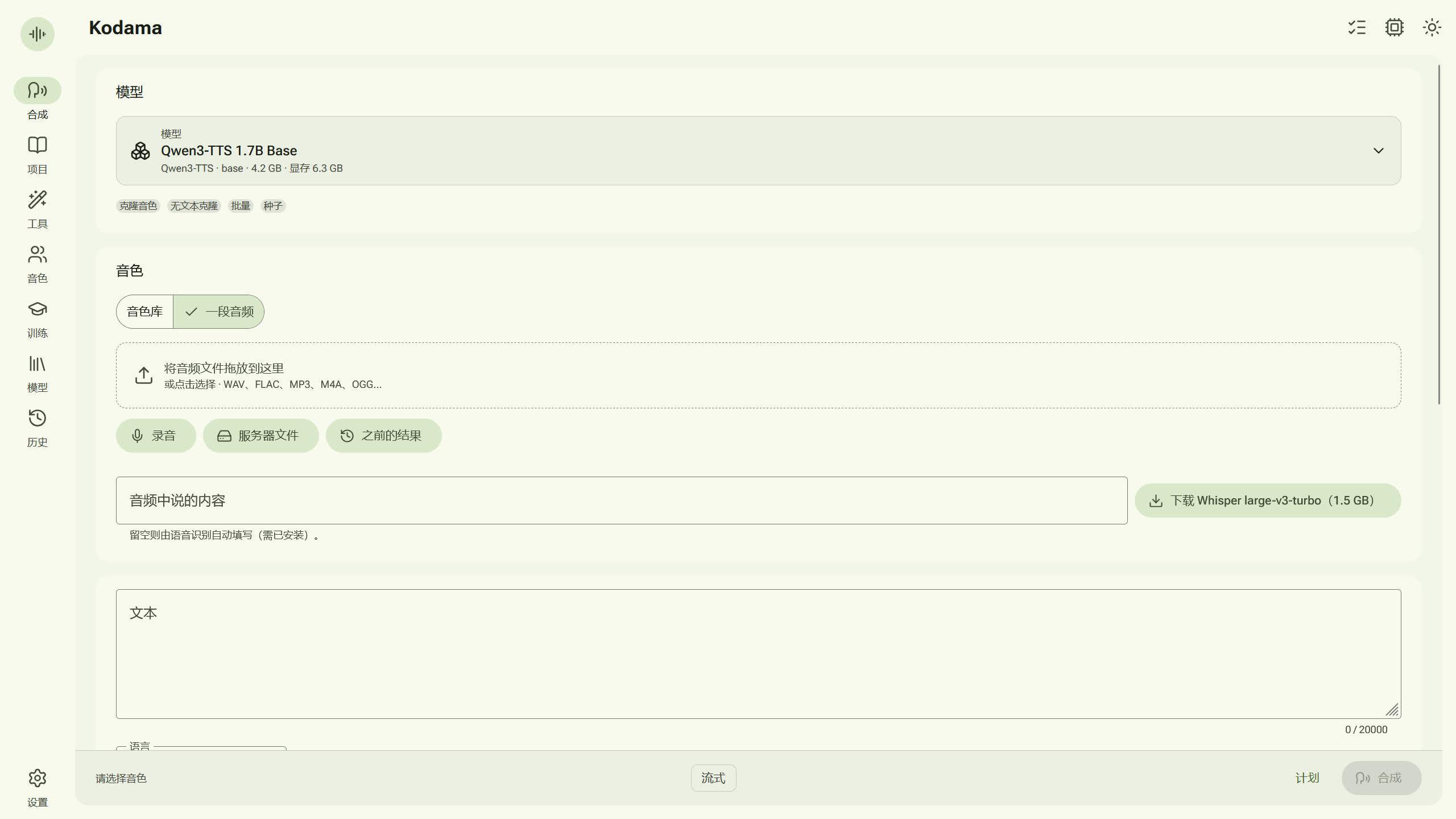
支持使用多种 TTS 引擎生成语音。
支持 Mizuoto TTS WebUI Installer / Hanafubuki 进行管理。Mizuoto 所需的模型在首次使用时由 Mizuoto 自动下载,设置、模型、音色和输出文件保存在 core/data 文件夹中。
NVIDIA 显卡版本:
AMD 显卡版本:
Mizuoto TTS WebUI Installer 管理方式☍
- configure_env.bat:首次使用 Mizuoto TTS WebUI Installer 需要运行一次,保证能正常运行
- launch.ps1:启动 Mizuoto TTS WebUI
- update.ps1:更新 Mizuoto TTS WebUI
- reinstall_pytorch.ps1:切换 / 重装 PyTorch (Mizuoto 需要 2.8 及以上版本的 PyTorch)
- version_manager.ps1:管理 Mizuoto TTS WebUI 的版本
- snapshot_manager.ps1:打开快照管理器,创建和恢复环境快照
- settings.ps1:Mizuoto TTS WebUI Installer 设置
- terminal.ps1:打开终端并进入 Mizuoto TTS WebUI 环境
- activate.ps1:激活 Mizuoto TTS WebUI 环境
- launch_mizuoto_tts_webui_installer.ps1:运行 Mizuoto TTS WebUI Installer 并执行安装任务
详细 Mizuoto TTS WebUI Installer 使用说明可阅读:Mizuoto TTS WebUI Installer
Hanafubuki 管理方式☍
优先运行解压目录中的 hanafubuki-launcher.exe。首次启动完成后,Hanafubuki 会发现旁边的 Mizuoto TTS WebUI 并将其作为实例;如果未自动发现,使用“添加实例 -> 导入现有实例”或“扫描系统”。
详细 Hanafubuki 使用说明可阅读:Hanafubuki 使用说明
所有版本☍
整合包存储在 HuggingFace / ModelScope 中。
整合包合集链接:AI 整合包下载 - licyk在线工具集
Note
- 整合包分为 Stable 和 Nightly 版本,Nightly 版本是未经测试的版本,并且使用日期进行命名,如
comfyui_licyk_20250322_nightly,comfyui代表该整合包为 ComfyUI 整合包,20250322代表整合包在 2025.3.22 时进行构建。虽然 Nightly 版本未经过测试,但通常是可以使用的。 - Stable 版本为 Nightly 版本中经过测试的版本,但因为作者时间问题,Stable 版本并不会经常更新。
- 使用 sd-webui-all-in-one/Installer 安装的 WebUI 和使用整合包没什么区别,因为这些整合包就是使用 sd-webui-all-in-one/Installer 进行构建的。
- 更新 WebUI / ComfyUI / ... 通常情况下不需要重新下载整合包,可使用 Hanafubuki、sd-webui-all-in-one/Installer 或绘世启动器进行更新;SD Scripts、Musubi Tuner 使用 Installer 或 Bash TUI / CLI Launcher。